Оригинальность ноутбука по серийному номеру: способы проверки устройства с рук
У б/у ноутбука может быть аккуратный корпус, бодрая батарея в объявлении и убедительная наклейка на днище — но это ещё не означает, что перед покупателем именно тот аппарат, которым он кажется.
На вторичном рынке встречаются машины после ремонта, корпоративного списания, неудачных попыток апгрейда и сборки из совместимых деталей. Иногда это честно описанный ноутбук с заменённым SSD. Иногда — устройство с историей, которую продавец предпочитает не обсуждать.
Серийный номер ноутбука и проверка подлинности не превращают сделку в безопасную автоматически. Зато они помогают сопоставить корпус, материнскую плату, установленную систему и заводскую запись производителя. Когда эти слои не спорят друг с другом, у покупателя появляется не гарантия, а нормальная отправная точка для разговора о цене и состоянии техники.
Почему серийный номер — главный маркер истории ноутбука
Серийный номер — это не пароль от ноутбука и не волшебная печать оригинальности. Он связан с устройством на этапе производства и обычно позволяет определить модель, регион поставки, исходную конфигурацию и гарантийный статус. У некоторых марок по нему доступны сведения о сервисном обслуживании, у других — только карточка модели и срок гарантии. Набор данных зависит от бренда, региона и того, насколько щедро производитель открывает свою базу.
Для покупки с рук серийный номер полезен прежде всего как точка сверки. Он помогает ответить на несколько неприятных, но практичных вопросов:
- соответствует ли нижняя крышка тому, что установлено внутри;
- совпадает ли модель в объявлении с моделью, зарегистрированной у производителя;
- был ли ноутбук собран в такой конфигурации или часть компонентов заменили позднее;
- не используется ли на фотографиях объявления чужой номер;
- не пытаются ли выдать корпоративное устройство с заменёнными деталями за «домашний, почти не работал».
Здесь важно не переоценивать один источник. Номер на корпусе можно переклеить вместе с нижней крышкой. Данные в BIOS иногда меняются после замены платы или сервисных процедур. Система производителя может не знать конкретную поставку либо показывать неполные сведения. Поэтому проверка ноутбука по серийному номеру работает не как один вердикт, а как сопоставление нескольких фактов.
Серийный номер не оценивает состояние ноутбука, но хорошо показывает, насколько связно продавец рассказывает его историю.
Особенно полезна такая сверка у бизнес-линеек — ThinkPad, Latitude, EliteBook, ProBook, TravelMate. Их часто покупают компаниями партиями, активно используют, ремонтируют и затем продают через несколько рук. Само по себе это не повод шарахаться от объявления: корпоративные модели нередко конструктивно крепче массовых. Но им нужна более внимательная проверка, чем ноутбуку, который продавец принёс в коробке с личными документами.
Сверка данных: как найти и сопоставить номер на корпусе, в BIOS и ОС
Серийный номер лучше проверять при встрече, а не по скриншоту в переписке. Скриншот легко сделать с другого ноутбука, а фото наклейки — взять из старого объявления. Нормальный продавец спокойно даст открыть BIOS и посмотреть системную информацию: для исправного устройства это обычная процедура, не вскрытие и не риск что-то сломать.
Начните с корпуса
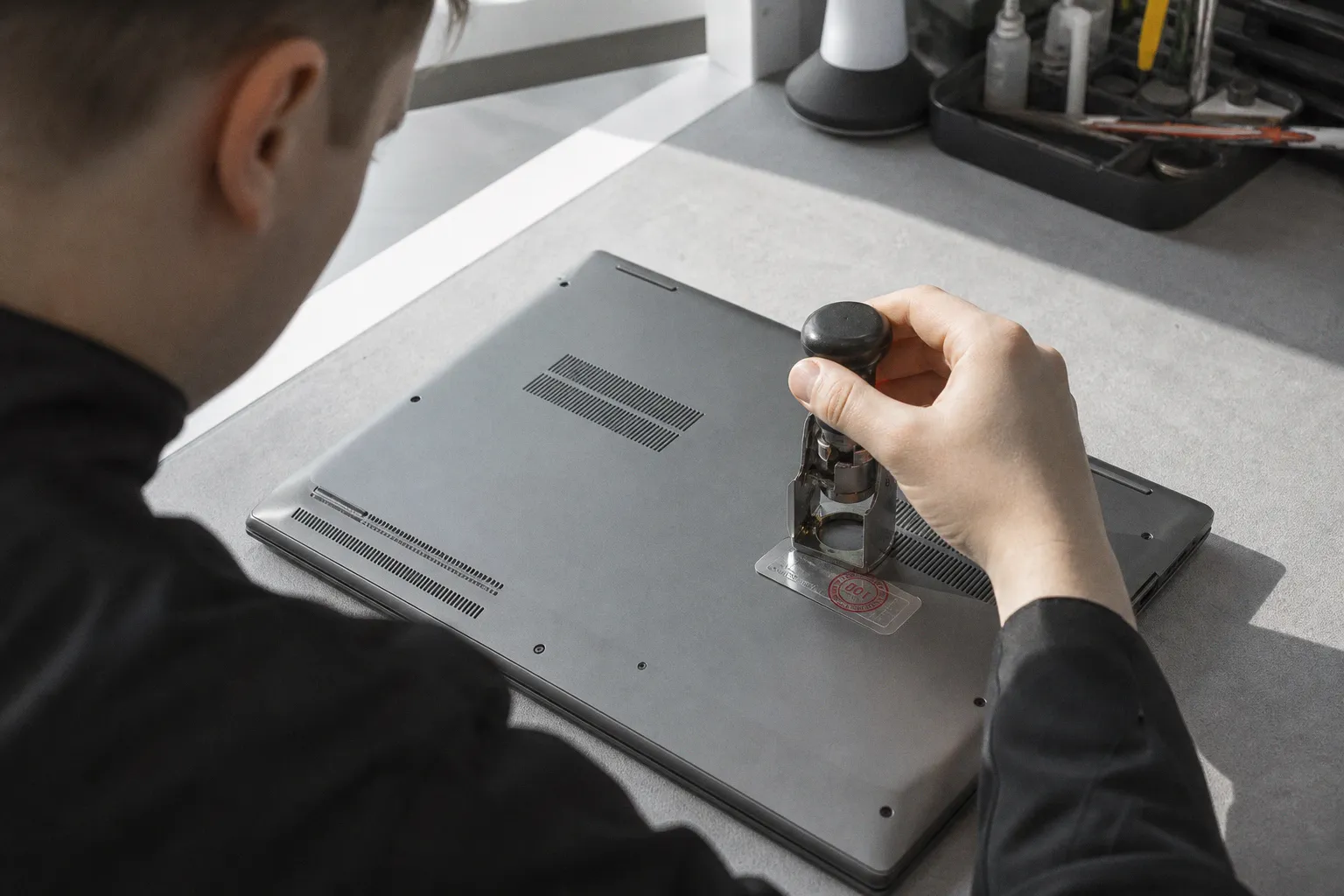
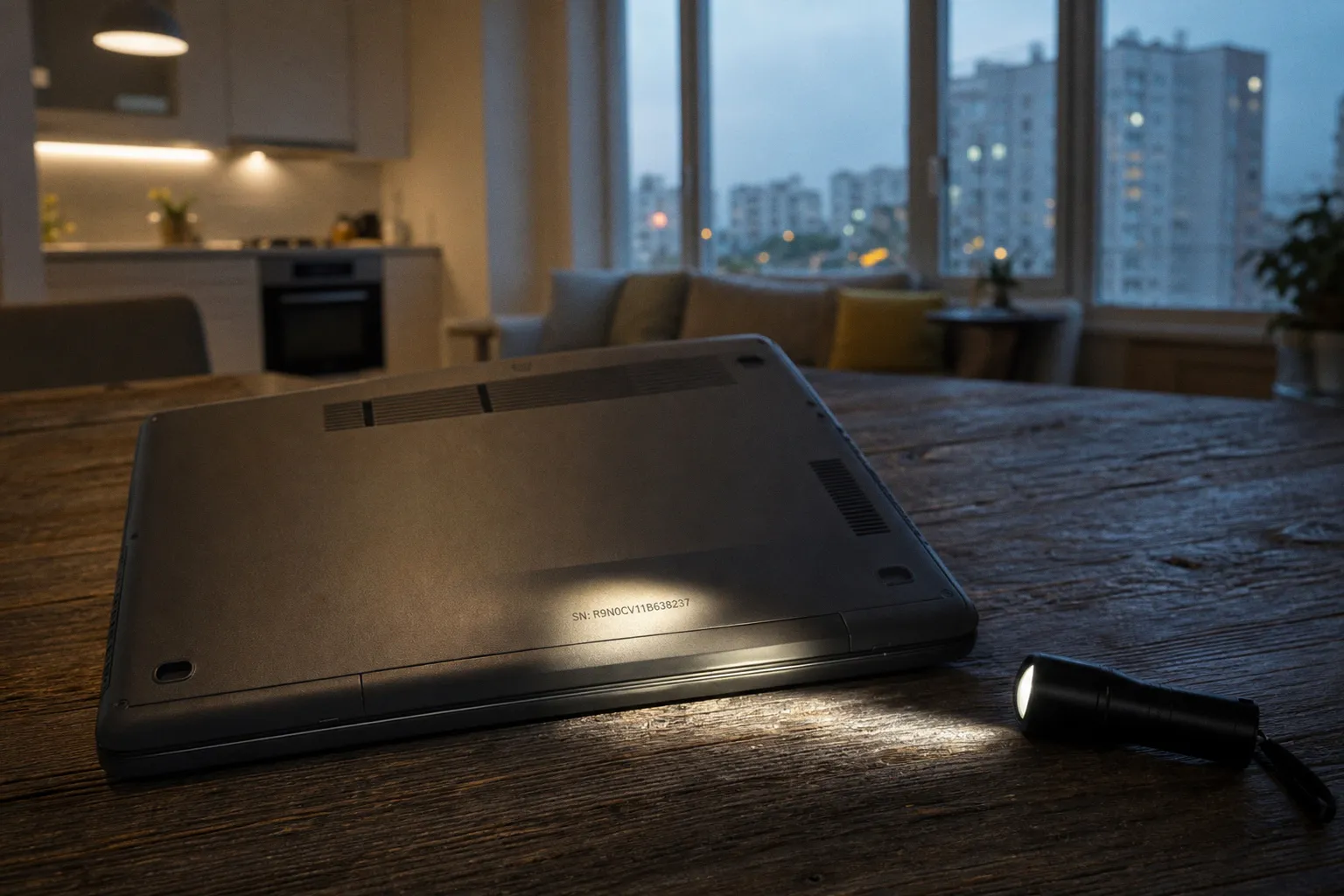
Переверните ноутбук и найдите заводскую маркировку. Обычно она находится на нижней крышке: рядом с названием модели, кодом продукта, Service Tag или обозначением S/N. У старых моделей наклейка может быть в аккумуляторном отсеке, под съёмной сервисной крышкой или на внутренней стороне корпуса. У тонких современных ноутбуков чаще всего всё находится снизу.
Сфотографируйте маркировку целиком, а не только строку с номером. Так проще заметить, соответствует ли модель тому, что указано в объявлении, и вернуться к данным после встречи. Обратите внимание на мелочи:
- не выглядит ли наклейка свежее окружающего пластика;
- нет ли вокруг неё следов клея, пузырей, заломов и неестественного блеска;
- не закрыта ли часть текста плёнкой, скотчем или новой этикеткой поверх старой;
- совпадает ли цвет, шрифт и расположение маркировки с другими экземплярами той же серии;
- нет ли на корпусе следов того, что нижнюю крышку меняли.
Одна неровная наклейка ещё ничего не доказывает. Но сочетание переклеенного стикера, потёртого корпуса и странного номера в BIOS уже требует не объяснений «так с завода было», а спокойной дополнительной проверки.
Посмотрите, что говорит BIOS
Зайдите в BIOS или UEFI. Клавиша зависит от марки: это может быть F2, Del, F10, Esc либо отдельная кнопка восстановления. В разделе Main, Information, System Information или Overview обычно есть строки Serial Number, System Serial Number, Service Tag, Product Name и иногда Asset Tag.
Сверяйте не только серийный номер. Полезно заодно посмотреть:
- название модели и семейства;
- версию BIOS;
- объём установленной памяти;
- наличие пароля администратора;
- дату и время — сбитые значения сами по себе не криминал, но иногда говорят о сбросе настроек;
- наличие корпоративного инвентарного номера, если устройство явно пришло из офиса.
Несовпадение номера на корпусе и в BIOS не равняется «подделка» в автоматическом режиме. Частая причина — замена материнской платы после залития, перегрева или другого ремонта. В хорошем сервисе данные на новой плате могут перенести корректно, в другом — оставить идентификатор донора или пустое поле. Для покупателя важен не только сам факт расхождения, но и то, может ли продавец объяснить его документами, фотографиями ремонта или хотя бы внятной историей.
Если в BIOS отображается пустой серийный номер, шаблонные символы либо явно служебная строка, это повод притормозить. Такой ноутбук не обязательно проблемный, но его происхождение и сервисная история становятся менее прозрачными.
Проверьте номер из операционной системы
Операционная система обычно считывает данные из той же DMI-области, что и BIOS. Поэтому совпадение между Windows и BIOS само по себе не является независимой экспертизой — оба значения могут происходить из одного источника. Но проверить всё равно стоит: так можно заметить сбой, последствия кривой прошивки или ситуацию, когда продавец показывает не тот экран.
В Windows серийный номер можно увидеть в системной информации или через PowerShell. Подойдёт команда Get-CimInstance Win32_BIOS | Select-Object SerialNumber. На старых установках Windows встречается и команда wmic bios get serialnumber, но WMIC постепенно выводится из использования, поэтому лучше не строить проверку вокруг него.
На macOS номер отображается в меню Apple — «Об этом Mac», а также в системной информации. В Linux его обычно смотрят через сведения DMI, если система и права доступа это позволяют.
Дальше не нужно устраивать техно-детектив. Сопоставьте три вещи:
1. номер на корпусе;
2. номер в BIOS или UEFI;
3. номер, который видит установленная ОС.
Совпадение — хороший признак согласованности. Расхождение — вопрос, который нужно задать до передачи денег. Особенно если вместе с ним не совпадают модель, цвет корпуса, объём памяти или данные на сайте производителя.
Три одинаковые строки не делают ноутбук новым. Но три разные строки почти всегда означают, что историю устройства придётся распутывать вручную.
Особенности проверки брендовых устройств: от Service Tag у Dell до гарантийного статуса Apple
Универсальной базы серийных номеров ноутбуков не существует. Есть отдельные сервисы производителей, и они работают по-разному. Один бренд покажет подробную заводскую спецификацию, другой ограничится моделью и гарантией, третий попросит дополнительный продуктовый код. Нормальная стратегия — использовать официальный сайт как ещё один слой проверки, а не как финальную инстанцию.
Dell: Service Tag и исходная конфигурация
У Dell обычно используется Service Tag — короткий идентификатор, который можно найти на днище, в BIOS и нередко в разделе SupportAssist. В качестве дополнительного кода может встречаться Express Service Code.
На dell.com/support по Service Tag обычно открывается карточка устройства. Там можно сопоставить семейство ноутбука, изначальную конфигурацию, сведения о гарантии и доступные материалы поддержки. Для Latitude и Precision это особенно полезно: продавец может назвать модель «топовой», а по коду окажется базовая версия той же линейки с позднее добавленной памятью.
Если сайт показывает меньший объём ОЗУ или накопитель другого размера, не надо сразу записывать устройство в сомнительные. Память и SSD часто меняют — иногда это даже плюс. Вопрос в другом: называет ли продавец апгрейд апгрейдом или пытается продать доработанный ноутбук как редкую заводскую комплектацию.
Apple MacBook: номер есть, но контекст важнее
У MacBook серийный номер можно увидеть в разделе «Об этом Mac», на нижней части корпуса и в данных устройства. На checkcoverage.apple.com проверяют, распознаёт ли Apple номер и какой статус обслуживания для него доступен.
Ответ сервиса следует читать аккуратно. Найденный номер помогает подтвердить, что он похож на зарегистрированный идентификатор Apple, но не рассказывает о батарее, попадании жидкости, замене экрана, неофициальном ремонте или состоянии накопителя. Отсутствие полной информации в карточке тоже не является самостоятельным доказательством подделки: интерфейс и доступные данные у Apple меняются, а часть сведений зависит от региона и статуса устройства.
Для MacBook полезно проверить ещё несколько вещей, которые серийный номер не заменит: не включена ли блокировка активации, выходит ли владелец из Apple ID при вас, корректно ли отображаются параметры аккумулятора и нет ли предупреждений в системной информации. Ноутбук с чистым номером и чужой учётной записью — всё ещё плохая покупка.
ASUS, Lenovo, HP и Acer: смотрите не только на строку «гарантия»
У ASUS номер проверяют на asus.com/support или через MyASUS. У Lenovo есть support.lenovo.com, у HP — support.hp.com, у Acer — acer.com/support. В зависимости от модели и региона сервис может показать название устройства, дату выпуска или гарантии, исходную спецификацию и драйверы.
Полезнее всего сопоставлять не абстрактное «номер найден», а конкретные признаки: серию, диагональ, разрешение экрана, тип процессора, графику, исходный объём памяти. Если база называет один корпус, а перед вами визуально другой — это серьёзнее, чем не совпавший объём SSD.
| Что сравнить | Что может означать совпадение | Что требует вопросов |
|---|---|---|
| Модель и серия | Корпус и заводская карточка не противоречат друг другу | Сайт указывает другую линейку или другое поколение |
| Серийный номер | Идентификатор распознаётся производителем | Номер не находится, отображается ошибка или данные выглядят чужими |
| ОЗУ и накопитель | Конфигурация близка к заводской | Возможен апгрейд — уточняйте, кто и как его делал |
| Гарантийный статус | Есть дополнительный ориентир по возрасту и региону | Сам по себе не подтверждает отсутствие ремонтов |
| Цвет и исполнение | Подтверждает общую логику устройства | Может указывать на замену крышки или корпусных деталей |
Когда стоит насторожиться: признаки подмены материнской платы и программной подделки данных
Самая неприятная ошибка — увидеть один тревожный признак и решить, что он либо всё объясняет, либо ничего не значит. На практике важна связка: что показывает наклейка, что видит BIOS, как определяется ноутбук в фирменной базе и насколько правдоподобно выглядит его физическое состояние.
Номера расходятся, а продавец отвечает общими словами
Замена материнской платы бывает нормальным ремонтом. Но ноутбук после такой замены должен продаваться именно как ноутбук после ремонта, а не как «без вмешательств, всё родное». Попросите показать акт сервиса, старые фотографии, заказ-наряд или хотя бы назвать причину ремонта. Если продавец уходит в раздражение, не даёт зайти в BIOS или торопит с оплатой, проблема уже не в одной строке Serial Number.
Не стоит соглашаться на формулировку «в BIOS всегда другое». У конкретного экземпляра это может быть объяснимо, но нормой для всех ноутбуков такая ситуация не является.
Один номер всплывает в нескольких объявлениях
Если серийный номер виден на фото, попробуйте поискать его в открытых объявлениях. Совпадение с прошлой продажей того же ноутбука может быть безобидным: устройство просто перепродают. Но если один и тот же номер появляется одновременно у разных продавцов, в разных корпусах или с разными характеристиками, лучше попросить свежую видеозапись.
Хорошая просьба звучит просто: показать в одном непрерывном кадре нижнюю наклейку, загрузку ноутбука, строку в BIOS и окно с информацией о системе. Это не абсолютная защита от подмены, но она отсекает часть объявлений, построенных на чужих фотографиях.
Сайт производителя не находит номер
Пустой результат в базе — не приговор. Устройство могло быть выпущено для другого рынка, поставляться в корпоративном канале, давно снято с поддержки или иметь особенности регистрации. Иногда ошибка банальнее: букву O принимают за ноль, I — за единицу, а дефис вводят там, где сайт его не ждёт.
Но отсутствие записи меняет режим сделки. Вместо уверенного «всё подтверждено» остаётся «нужно проверить больше». В такой ситуации особенно важны совпадение номера на корпусе и в BIOS, адекватная модель в системе, документы о покупке, состояние винтов, пломб и общая готовность продавца отвечать на вопросы.
Заводская карточка не совпадает с железом
Не всякое расхождение означает обман. В б/у технике регулярно меняют SSD, добавляют память, ставят другую клавиатуру после залития, заменяют экран. Проблема начинается там, где продавец скрывает доработки или использует их для завышения цены.
Например, заводская база может говорить о базовой комплектации, а в ноутбуке стоит более ёмкий накопитель. Проверьте, определяется ли этот накопитель нормально, не показывает ли диагностика ошибок, не перегревается ли он и есть ли следы неаккуратного вскрытия. Апгрейд, сделанный грамотно, не минус. Непрозрачная сборка с разными деталями — повод пересчитать цену с запасом на возможный ремонт.
Ограничения онлайн-баз: почему «чистый» серийный номер не даёт 100 % гарантии качества
Официальная база умеет подтвердить существование идентификатора и связать его с моделью. Но она не видит всего, что происходило с ноутбуком после продажи. Серийный номер не расскажет о неофициальном ремонте, попадании жидкости, скрытом перегреве, уставшей батарее, проблемных петлях или выгоревшей матрице.
Обычно база может помочь с такими вещами:
- моделью и линейкой устройства;
- исходной конфигурацией или её частью;
- статусом и сроками гарантии;
- доступными драйверами и документацией;
- иногда — сервисными сведениями, если бренд их показывает.
А вот это придётся проверять отдельно:
- фактическую ёмкость аккумулятора и его поведение под нагрузкой;
- экран на битые пиксели, засветы и мерцание;
- клавиатуру, тачпад, камеру, микрофон и динамики;
- каждый USB-порт, HDMI, кардридер и разъём зарядки;
- температуру, шум вентиляторов и стабильность при нагрузке;
- SSD по SMART и общему состоянию;
- отсутствие BIOS-пароля и корпоративных ограничений.
Серийный номер — фильтр первого уровня. Он помогает не тратить время на устройство, которое уже на старте не сходится по базовым данным. Но после удачной сверки начинается обычная, куда более приземлённая проверка б/у ноутбука перед покупкой: экран, батарея, порты, охлаждение, накопитель и документы.
Если корпус, BIOS, ОС и сайт производителя не противоречат друг другу, продавец спокойно показывает нужные экраны, а железо проходит осмотр — это хороший набор признаков для продолжения сделки. Если данные расходятся, а объяснения меняются по ходу разговора, лучше не уговаривать себя. На вторичном рынке достаточно ноутбуков, чтобы не покупать тот, чья история начинается с загадки.