Подержанный ноутбук: тест ключевых узлов перед покупкой
Цветные точки и полосы на экране во время игры или бенчмарка могут указывать на неисправность графики, памяти или соединений на плате.
Но сами по себе артефакты не говорят, что именно сломалось и во сколько обойдётся ремонт: многое зависит от модели и характера дефекта. Поэтому проверять ноутбук стоит до передачи денег, а результат теста оценивать вместе с внешним состоянием, поведением системы под нагрузкой и тем, что видно в диагностике.
Как выбрать подержанный ноутбук, если на встречу отведено меньше часа? Не пытаться прогнать все существующие тесты, а пройтись по узлам, поломка которых способна изменить решение о покупке. Ни один быстрый тест не гарантирует отсутствия скрытых дефектов, но внимательный осмотр и несколько проверок помогают отличить обычный износ от повода остановиться и разобраться.
Визуальная дефектоскопия: признаки неквалифицированного ремонта
Начните с петель экрана. Откройте и закройте крышку плавно, без рывков. Люфт, скрип или неравномерное сопротивление могут говорить об износе шарнира либо повреждении пластика вокруг него. Иногда проблема ограничивается петлёй, иногда затрагивает корпус и требует более сложного ремонта. По одному движению крышки причину не определить, зато можно заметить, что узел нуждается во внимании.
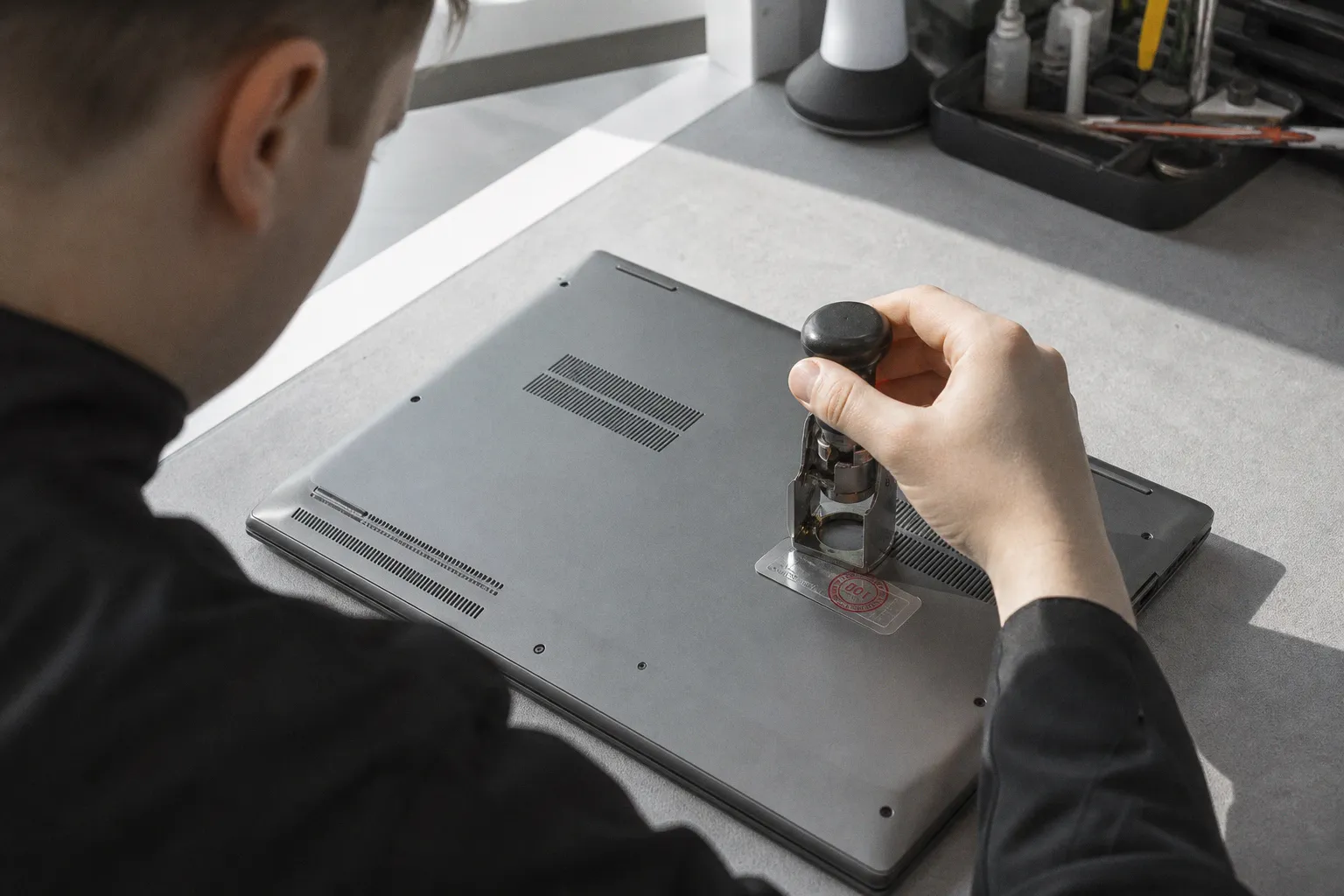
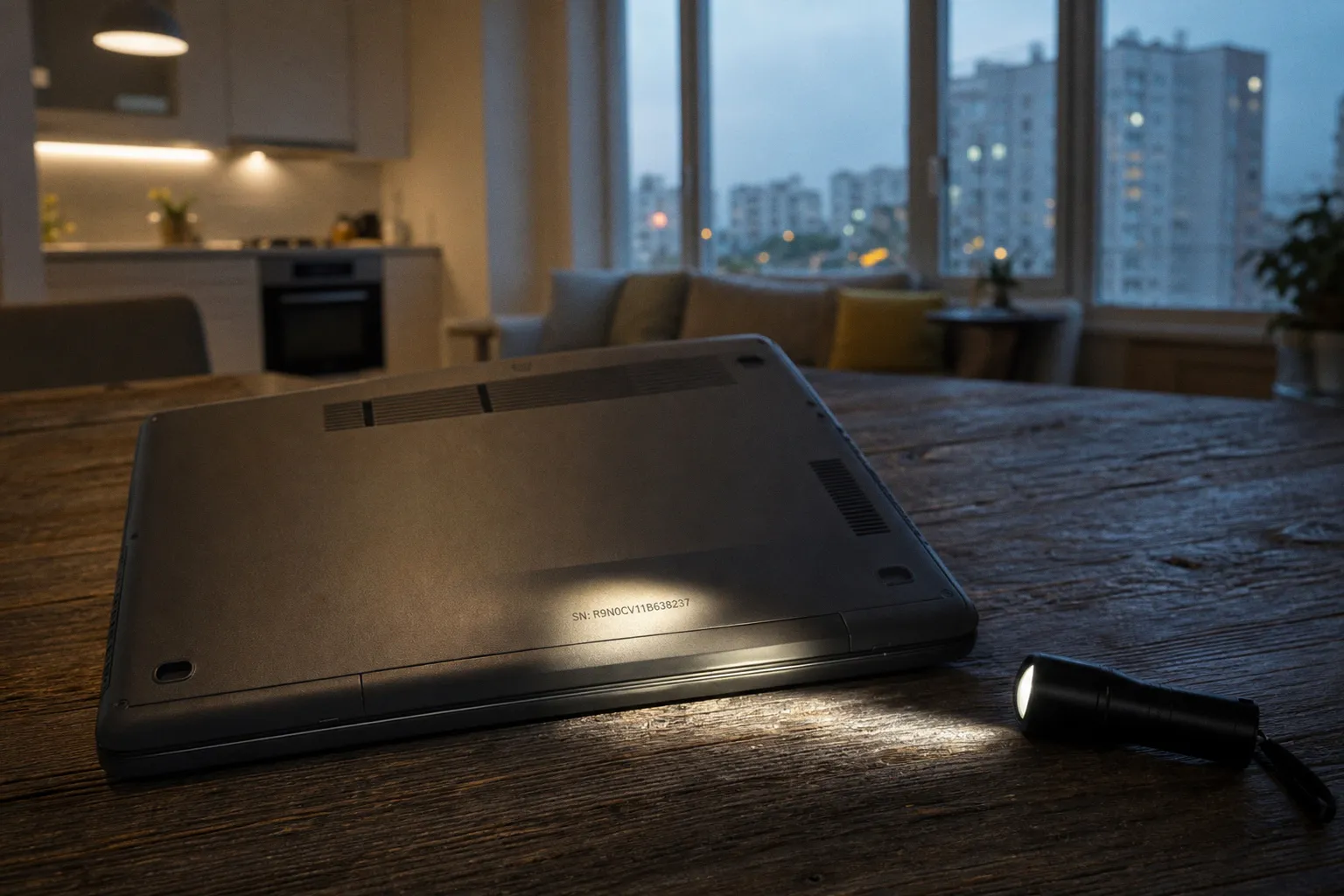
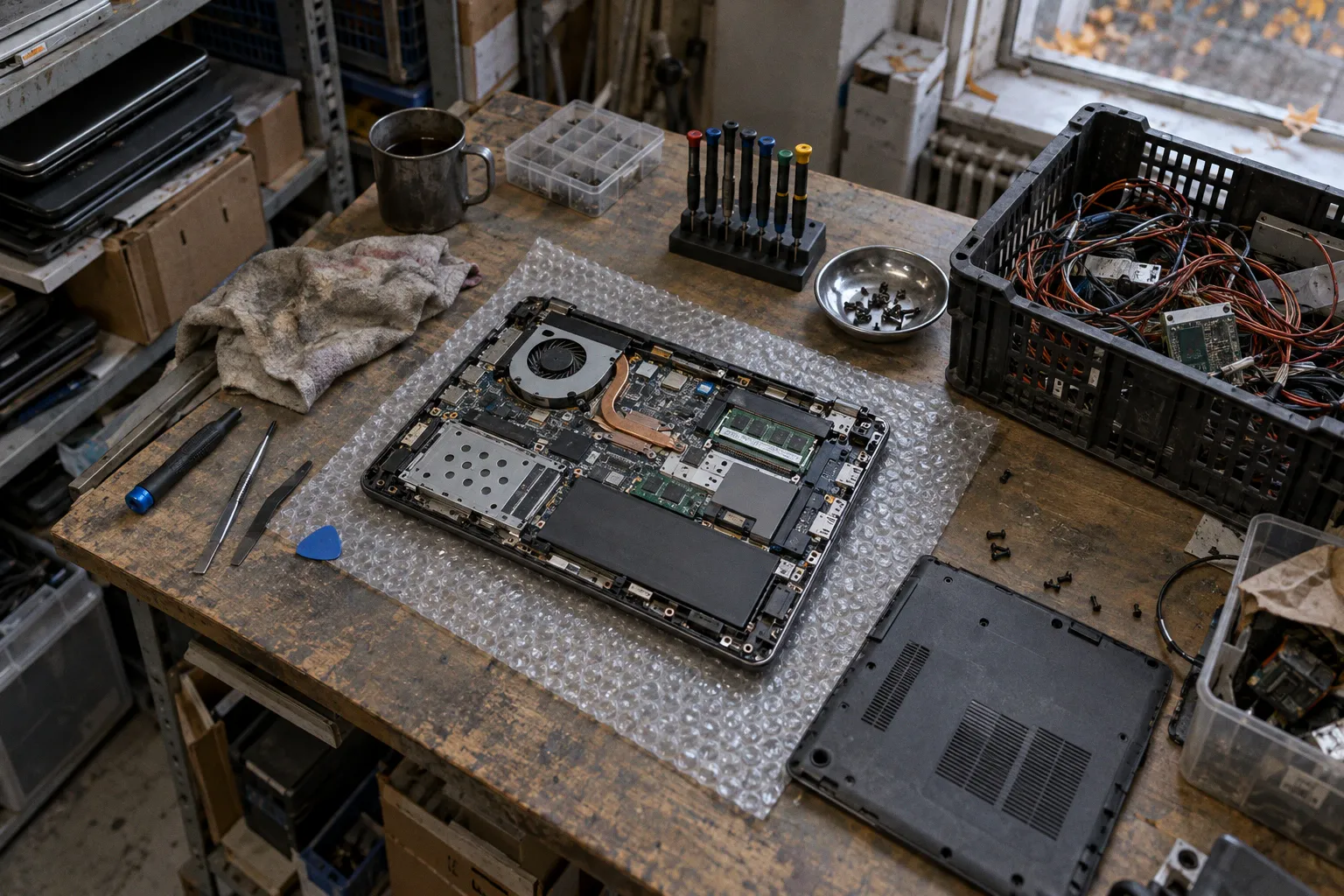
Переверните ноутбук и осмотрите винты нижней крышки. Сорванные шлицы, царапины вокруг головок или недостающий винт показывают, что устройство вскрывали. Само по себе это не плохо: ноутбук могли чистить, менять термопасту или накопитель. Но стоит спросить, что именно делали и когда, а затем сопоставить ответ с состоянием корпуса и результатами тестов. Затёртости на вентиляционных решётках тоже могут быть следом разборки, хотя иногда это просто следы обычного использования.
| Элемент | Что выглядит обычно | На что обратить внимание |
|---|---|---|
| Петли экрана | Плавный ход без хруста и заметного люфта | Скрип, заедание, расшатанное крепление |
| Винты нижней крышки | Целые шлицы, ровно посаженные винты | Сорванные шлицы, царапины, недостающие винты |
| Вентиляционные решётки | Пыль без следов механического повреждения | Деформация, затёртости, сломанные рёбра |
| Стыки корпуса | Ровные зазоры по периметру | Расходящиеся края, следы клея, трещины |
Посмотрите на экран под разными углами и с разной яркостью. Проверьте, нет ли трещин, пятен, заметных засветов и полос. Включите однотонные изображения нескольких цветов: на них легче заметить битые пиксели и дефекты матрицы. Тест матрицы ноутбука при покупке не заменяет осмотр в обычном режиме, но помогает не пропустить точки и пятна, которые теряются на пёстром фоне рабочего стола. Плавно меняйте угол наклона крышки: если изображение мерцает или пропадает, причина может быть в шлейфе, разъёме или самой матрице.
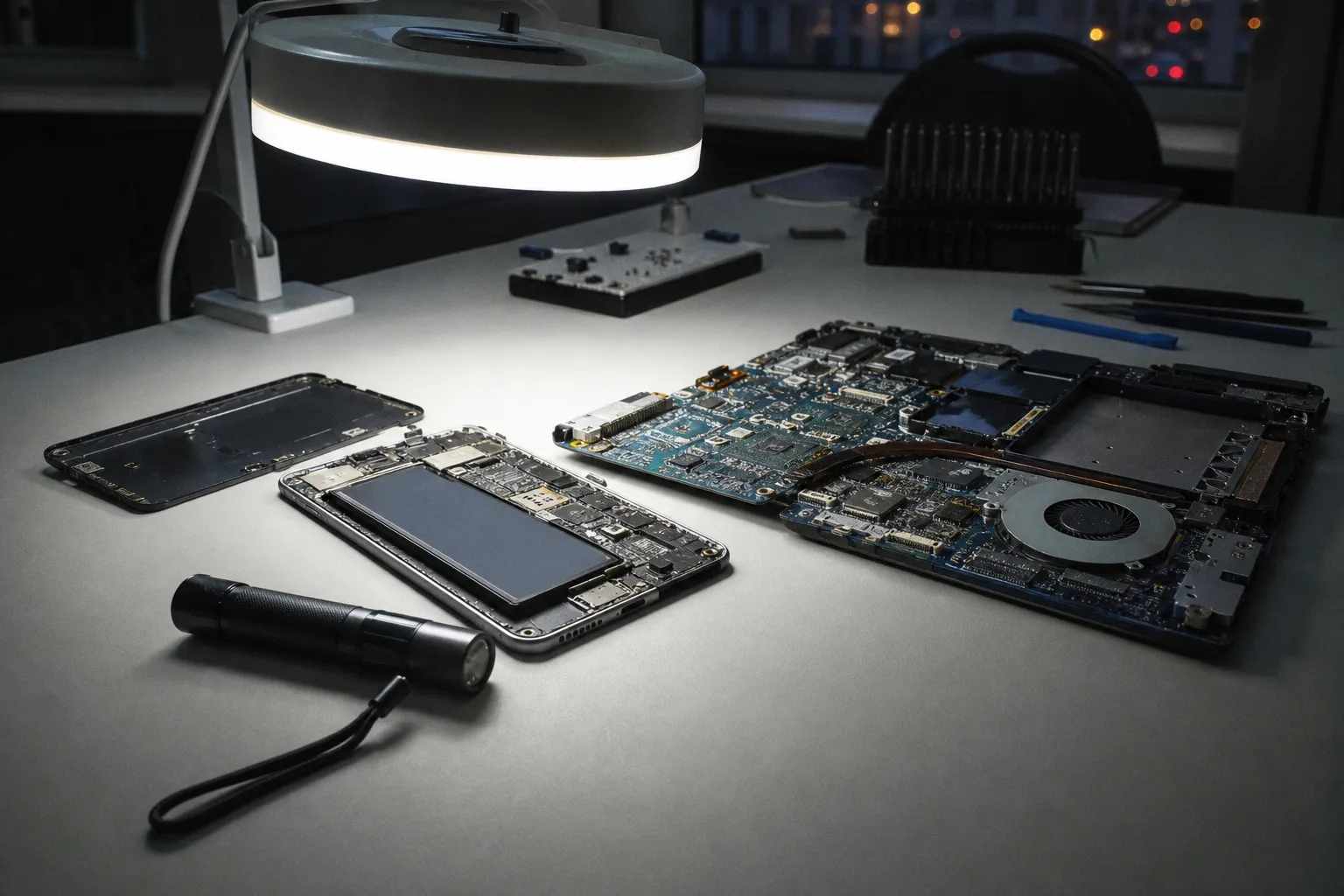
Следы вскрытия рассказывают только о том, что ноутбук разбирали. Важнее понять зачем и проверить, как устройство работает сейчас.
Осмотрите разъёмы и кромки корпуса. Трещины рядом с портами могут появиться, если кабель регулярно задевали или тянули в сторону. Следы жидкости не всегда видны снаружи, а пятна и липкие участки на клавиатуре требуют отдельного внимания. Если продавец не может объяснить заметные повреждения, не стоит считать их косметикой до проверки.
Стресс-тестирование аппаратной части: от процессора до GPU
Перед нагрузкой дайте ноутбуку несколько минут поработать в обычном режиме. Посмотрите, как быстро запускается система, не зависает ли она и не шумит ли вентилятор без видимой причины. Температуры в простое зависят от модели, режима питания, температуры в комнате и фоновых задач. Одно число без этих условий мало что говорит о состоянии охлаждения.
Для нагрузки подойдут AIDA64 System Stability Test, Prime95, Cinebench или графический бенчмарк. Но запускать всё сразу не нужно. Сначала проверьте процессор, затем графику, наблюдая за частотами, температурами и изображением. Длинный тест на встрече не всегда уместен: если ноутбук быстро перегревается, шумит или выключается, продолжать его ради формального результата нет смысла.
| Утилита | Что помогает проверить | Как трактовать результат |
|---|---|---|
| AIDA64 System Stability Test | Поведение CPU, GPU и памяти под общей нагрузкой | Следить за частотами, температурой, зависаниями и артефактами |
| Prime95, Small FFT | Стабильность и нагрев процессора | Ошибки или резкое падение частот требуют выяснения причины |
| Cinebench | Поведение CPU в повторяющейся нагрузке | Сравнивать прогоны осторожно: результат зависит от режима питания и охлаждения |
| 3DMark или игра | Графику под нагрузкой | Смотреть на артефакты, зависания и резкие провалы частоты |
Температурные пределы определяются конкретным процессором, видеочипом и системой охлаждения. Универсальная цифра не подскажет, когда ноутбук обязан снижать частоты или когда нагрев становится опасным. Если есть возможность, найдите спецификации производителя для установленного чипа. Без них оценивайте совокупность признаков: насколько быстро растёт температура, держатся ли частоты, не отключается ли устройство и нет ли графических сбоев.
Умеренное снижение частот под продолжительной нагрузкой не всегда говорит о неисправности. Ноутбук может ограничивать мощность или нагрев в рамках штатного режима. Настораживают нестабильность, внезапное выключение, зависание, резкое падение производительности и слишком шумная работа при несложных задачах. Сравнение результатов Cinebench между двумя прогонами может быть полезно, однако само по себе изменение результата не доказывает поломку: на него влияют температура, настройки питания и работа других программ.
Дискретный видеочип во многих ноутбуках припаян к материнской плате, поэтому возможный ремонт может оказаться сложным и дорогим. Но цветные точки, полосы или мерцание не позволяют заранее назвать ни причину, ни стоимость. Проверьте, повторяются ли артефакты в разных программах, появляются ли они на внешнем мониторе и сохраняются ли после перезапуска. Эти наблюдения не заменят диагностику в сервисе, зато помогут не принимать решение о покупке только по одному симптому.
У графики нет одного универсального температурного порога для всех ноутбуков. Ориентируйтесь на спецификации чипа и на то, как устройство ведёт себя под нагрузкой.
Если в ноутбуке только встроенная графика, она использует ресурсы процессора и системную память. Во время игры или графического теста может стать шумнее и горячее весь ноутбук. При артефактах проверьте изображение на внешнем дисплее, если такая возможность есть: это поможет отделить неисправность матрицы или шлейфа от проблем, связанных с графикой. Однозначный вывод всё равно требует дополнительной диагностики.
Диагностика накопителей и оперативной памяти: поиск скрытых ошибок
Для накопителя сначала выясните, установлен ли SSD или механический HDD. В CrystalDiskInfo откройте SMART-данные и посмотрите на общее состояние, температуру, наработку и параметры, которые программа отмечает как проблемные. Интерпретация зависит от типа устройства: у SSD используется флеш-память NAND, а у HDD её нет. Поэтому один и тот же атрибут нельзя механически трактовать одинаково для обоих типов накопителей.
| Что смотреть | Для SSD | Для HDD |
|---|---|---|
| Общее состояние SMART | Оценка ресурса и предупреждения производителя накопителя | Предупреждения SMART и общее состояние диска |
| Переназначенные или нестабильные блоки | Значения и предупреждения с учётом модели SSD | Единичное значение не всегда означает немедленный отказ; важны динамика и сопутствующие признаки |
| Наработка | Полезный контекст, но не точный прогноз срока службы | Полезный контекст, но не самостоятельный диагноз |
| Температура | Сравнить с рекомендациями производителя | Убедиться, что нет явного перегрева |
Для HDD тревожнее не просто единичное значение переназначенных секторов, а его рост, появление нестабильных секторов, ошибок чтения и посторонних звуков. Для SSD смотрите на предупреждения программы, оставшийся ресурс и ошибки, учитывая конкретную модель. Если SMART показывает серьёзные предупреждения, важные данные следует сохранить, а покупку оценивать с пониманием, что накопитель может потребовать замены. Наработка сама по себе не определяет остаточный ресурс.
Проверьте накопитель не только по SMART. Откройте несколько файлов, скопируйте папку, запустите программу. Долгие зависания при простых действиях могут быть связаны с накопителем, но также возникают из-за нехватки памяти, фоновых обновлений или проблем системы. Поэтому не делайте вывод по одной задержке: проверьте, повторяется ли она, и сопоставьте с остальными данными.
Оперативную память можно проверить Memtest86, загрузившись с флешки. Длительный тест надёжнее короткого, но даже найденная ошибка ещё не всегда означает физически неисправный модуль. На результат способны повлиять нестабильные настройки разгона, частоты или таймингов. Если тест обнаружил ошибки, сначала верните параметры памяти к штатным значениям, если это возможно, и повторите проверку. Когда настройки сбросить нельзя или ошибка сохраняется, риск неисправности остаётся существенным.
В Windows сравните объём установленной памяти с заявленным продавцом. Если система видит меньше, возможны неисправность модуля, плохой контакт или ограничения конфигурации. Уточните также, можно ли расширить память: в некоторых моделях часть модулей распаяна. Режим работы памяти и пропускная способность могут влиять на производительность, особенно встроенной графики, но по одному результату бенчмарка нельзя надёжно установить, что ноутбук неисправен.
Проверка периферийных интерфейсов и системы охлаждения
Возьмите с собой простую периферию: флешку, наушники, а при необходимости карту памяти подходящего формата. Подключите устройства к каждому порту, которым собираетесь пользоваться. Разъём должен фиксировать штекер без чрезмерного люфта, а система должна распознавать подключение. Если порт работает нестабильно, проверьте его с другим устройством: проблема может быть и в самой флешке.
Скорость передачи зависит от порта, накопителя и файла. Сравнивать результат можно только при понятных условиях: например, если известны возможности флешки и порт поддерживает нужный стандарт. Низкая скорость сама по себе не доказывает неисправность разъёма. Для проверки полезнее повторить копирование на другом порту и с другим носителем, а затем сравнить поведение.
Так же осторожно оценивайте кардридер. SD-карты различаются по классу и фактической скорости, поэтому медленное чтение не обязательно связано со слотом или контроллером. Проверьте карту на другом устройстве, а кардридер ноутбука протестируйте с заведомо исправной картой. Если система то видит носитель, то теряет его, слегка задев карту, это уже более весомый повод проверить контакт и сам слот.
Аудиовыход можно проверить обычной записью или хорошо знакомой музыкой. Послушайте, нет ли треска, гула и обрывов звука, пошевелите штекер в гнезде. Для проверки динамиков отключите наушники и включите звук на умеренной громкости. В качестве материала подойдёт, например, цифровой сингл, где четыре участницы группы записали сольные треки: разные голоса и инструменты помогают заметить явные искажения.
Клавиатуру проверьте в текстовом редакторе: нажмите каждую клавишу, включая функциональные и стрелки. Обратите внимание на залипание, двойной ввод и пропуски. Тачпад проверьте перемещением курсора, прокруткой двумя пальцами и нажатием. Камеру и микрофон можно открыть в стандартном приложении Windows или в программе для видеозвонков. Запишите короткий фрагмент и прослушайте его: так проще заметить сильный шум, треск или отсутствие звука.
Систему охлаждения оценивайте не только по шуму. Проверьте, выходит ли воздух из вентиляционных отверстий под нагрузкой, нет ли скрежета или периодических щелчков. Если вентилятор не включается, ноутбук заметно нагревается и снижает частоты, это повод выяснить причину до покупки. Но пыль, громкая работа и высокая температура по отдельности не раскрывают всей картины: многое зависит от конкретной модели и выбранного режима питания.
Оценка состояния аккумулятора и реального ресурса батареи
В Windows можно создать отчёт о батарее командой powercfg /batteryreport. В отчёте сравните Design Capacity, то есть заявленную проектную ёмкость, и Full Charge Capacity, текущую максимальную ёмкость по данным контроллера. Разница показывает степень износа ориентировочно, а не гарантирует, сколько ноутбук проработает в реальных задачах. Автономность зависит от яркости, нагрузки, состояния батареи и настроек энергосбережения.
| Сравнение ёмкости | Что это может означать | Что проверить дополнительно |
|---|---|---|
| Full Charge Capacity близка к Design Capacity | Небольшое расхождение по отчёту | Поведение ноутбука без зарядного устройства |
| Разница заметная | Сокращение доступной ёмкости | Время работы при обычной нагрузке и стабильность показаний |
| Full Charge Capacity существенно ниже Design Capacity | Батарея заметно изношена | Возможность замены и её условия |
| Отчёт не показывает данные или заряд ведёт себя нестабильно | Диагностика по одному файлу ненадёжна | Разъём, зарядное устройство и батарею |
Отчёт может содержать сведения о циклах заряда, если устройство и система передают эти данные. Само число циклов не заменяет оценку ёмкости: батарея с большим количеством циклов может ещё работать приемлемо, а батарея с меньшей наработкой может заметно потерять ёмкость. Важнее проверить, держит ли ноутбук заряд, не выключается ли внезапно и меняется ли процент заряда предсказуемо.
Подключите зарядное устройство и убедитесь, что ноутбук распознаёт его и показывает зарядку. Затем отключите кабель. Если устройство сразу выключается или уровень заряда резко скачет, батарея либо цепь питания требует проверки. Посмотрите также на сам блок питания и разъём: повреждённый кабель или расшатанный порт могут создавать симптомы, похожие на неисправность аккумулятора.
Решение зависит от совокупности признаков
Перед покупкой важнее понять, какие недостатки вы готовы принять и сколько будет стоить их устранение именно для этой модели. Царапина на крышке и нестабильный накопитель неравноценны, как неравноценны потёртая клавиша и внезапное выключение под нагрузкой. Оценивайте не отдельное число из программы, а сочетание симптомов, диагностических данных и объяснений продавца.
Если обнаружились артефакты, ошибки памяти, предупреждения SMART или проблемы с зарядкой, попросите время на дополнительную проверку. При необходимости отнесите ноутбук в сервис, особенно если покупка дорогая или устройство уже вскрывали. Короткий тест способен выявить явный дефект, но не заменяет осмотр платы и разъёмов после залития. А подозрительно низкая цена без понятного объяснения остаётся причиной задавать вопросы, а не спешить с оплатой.