Монитор с рук: вердикт по критериям — что брать и почему
В указанной таблице Dell для Premium Panel допускается до пяти тёмных субпикселей и ни одного яркого. Для Standard Display допустимы до пяти ярких и до пяти тёмных субпикселей.
Это политика Dell для конкретных категорий дисплеев, не общий отраслевой норматив и не инструкция закрывать глаза на дефект при покупке с рук.
Сначала зафиксируйте три параметра: для какой задачи нужен монитор, какой режим выдаёт компьютер и что именно продавец готов показать на экране. Затем проверяйте панель, изображение и совместимость. Покупатель, который сначала смотрит на диагональ и цену, покупает характеристики. Покупатель, который проверяет изображение на своём компьютере, покупает конкретный экран в конкретном состоянии.
Параметры: сначала задача, затем диагональ
Для подержанного монитора разрешение, диагональ и частота обновления образуют единую систему. Оценивать их по отдельности бессмысленно. Один и тот же экран будет хорошим рабочим инструментом, посредственным игровым монитором или избыточно дорогим решением.
Ориентиры HP для типичных сценариев выглядят следующим образом:
| Сценарий | Диагональ | Разрешение | Частота обновления |
|---|---|---|---|
| Офисная работа | 24–27 дюймов | Full HD–QHD | 60–100 Гц |
| Игры | 24–32 дюйма | разрешение под задачу | от 144 Гц |
| Творческая работа | 27–32 дюйма | QHD–4K | по требованиям рабочих приложений |
Это рекомендации производителя, а не обязательный стандарт. Для удалённой работы подойдёт меньшая диагональ, если текст не приходится постоянно переносить между экранами. Для игр важнее частота, но мощность компьютера должна позволять выдавать соответствующее количество кадров. Для фотографии, видеомонтажа и цветокоррекции QHD или 4K дают больше рабочего пространства, однако не компенсируют плохую равномерность подсветки и несерьёзную заводскую настройку цвета.
Разрешение определяет объём изображения
Три основных формата закрывают большинство рынка:
| Формат | Разрешение | Число пикселей | Практическая роль |
|---|---|---|---|
| Full HD | 1920 × 1080 | 2 073 600 | офис, видео, бюджетные игровые системы |
| QHD | 2560 × 1440 | 3 686 400 | универсальный рабочий экран, игры |
| 4K UHD | 3840 × 2160 | 8 294 400 | большие рабочие пространства, фото и видео |
Full HD остаётся разумным выбором, когда важна совместимость и стоимость. QHD даёт заметно больше информации по горизонтали и вертикали, не требуя перехода на 4K. Разрешение 4K удобно большими окнами, мелкими деталями и профессиональными приложениями, но на панели 24–25 дюймов разница с QHD не всегда компенсирует нагрузку на видеовывод и интерфейс.
Воспринимаемая резкость зависит не только от числа пикселей, но и от диагонали. Чем меньше площадь, на которой размещена одна и та же матрица, тем выше плотность пикселей. Full HD на 32 дюймах выглядит заметно крупнее, чем Full HD на 24 дюймах. И наоборот, QHD или 4K на маленькой диагонали не превращают экран в средство наблюдения за соседями.
Проверьте, работает ли монитор в native-разрешении. Если компьютер выводит 1920 × 1080 на панель 2560 × 1440, изображение увеличивается, а текст и мелкие элементы теряют чёткость. Добавьте к тесту текстовый документ, тонкие линии и фотографию с равномерной заливкой. Тогда обнаружится неверный масштаб или неоптимальная настройка Windows.
Частота обновления не равна частоте кадров
144 Гц на мониторе означает, что экран способен обновляться 144 раза в секунду. Для полного эффекта компьютер должен выдавать примерно 144 кадра в секунду. Это разные величины.
Если видеокарта выдаёт 60 кадров в секунду, монитор с частотой 144 Гц покажет эти 60 кадров, а не создаст дополнительные. Высокая частота снижает задержку отклика и делает движение ровнее, но не добавляет ни пикселей, ни деталей.
Панель: IPS, VA и TN решают разные задачи
Назвать лучший тип матрицы для б/у монитора без указания сценария невозможно. Сравнивайте свойства, которые видны в работе.
| Тип панели | Характер изображения | Слабое место | Что проверять на б/у |
|---|---|---|---|
| IPS | широкие углы обзора, хорошая цветопередача | встречается неравномерность подсветки и свечение по краям | белый и серый фон, углы, текст |
| VA | высокий контраст | уровень чёрного и равномерность зависят от конкретной модели | тёмные сцены, переходы между оттенками |
| TN | быстрый вариант с более ограниченными углами обзора и цветопередачей | изображение меняет оттенок при взгляде сбоку | углы обзора, текст, цветные заливки |
Для офиса, работы с документами и графики разумно искать IPS: широкие углы обзора позволяют смотреть на экран сбоку, а цвета остаются предсказуемыми. VA имеет смысл для видео и контрастных изображений. TN способен устроить покупателя, которому важны скорость отклика и невысокая цена, но для профессиональной цветовой работы такой компромисс потребует отдельной проверки.
Название панели продавцы указывают неохотно. Ищите точную модель, а не формулировку «IPS или аналог». По модели сверяйте тип матрицы, native-разрешение, набор портов и максимальную частоту. Если модель не названа, переходите к проверке самого изображения.
OLED требует отдельного теста
У OLED-монитора есть специфический риск: после длительного показа неподвижных элементов могут оставаться временные следы изображения. LG описывает такое сохранение и отдельную функцию очистки пикселей.
Запускайте функцию очистки. Проверяйте следы на однотонных фонах. Не рассчитывайте, что очистка обязательно удалит их полностью: результат зависит от характера и стойкости следов. Для монитора, который будет постоянно показывать меню, панель задач и текстовые документы, этот риск существеннее, чем для устройства, используемого преимущественно в динамичных сценариях.
Экран: алгоритм проверки
Проверка изображения требует порядка. Случайные открытые окна показывают меньше дефектов, чем полноэкранные заливки.
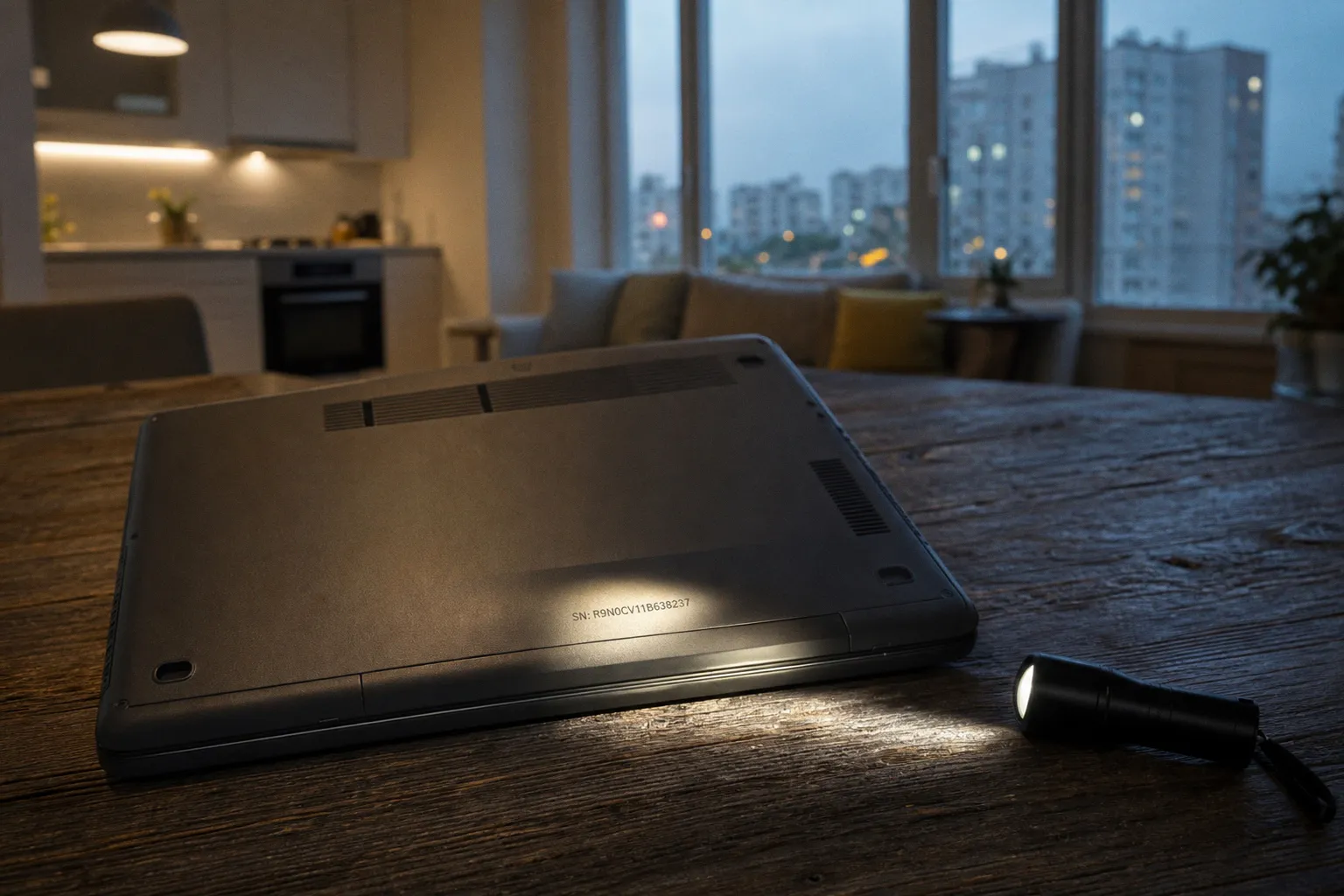
1. Зафиксируйте модель. Сфотографируйте наклейку, шильдик и экранное меню. Запишите модель, версию подсистемы и заявленные порты. Без модели невозможно проверить ни тип панели, ни политику производителя по дефектным пикселям.
2. Очистите экран. Выключите монитор, удалите пыль мягкой салфеткой и включите его снова. Dell прямо рекомендует сначала очищать экран: пыль способна выглядеть как постоянная точка. Не распыляйте жидкость прямо на панель.
3. Запустите встроенный тест, если он предусмотрен. Часть мониторов Dell показывает сплошные красный, зелёный, синий, белый и чёрный экраны. Процедура запуска зависит от модели. Получите полноэкранную заливку, а не миниатюру в браузере.
4. Повторите тест средствами компьютера. Откройте полноэкранную страницу с однотонными заливками или используйте соответствующий режим операционной системы. Проверьте красный, зелёный, синий, белый, чёрный и серый. Масштаб браузера оставьте 100%, если он не мешает точному просмотру матрицы.
5. Считайте яркие и тёмные субпиксели отдельно. Яркий субпиксель остаётся включённым и заметен на тёмном фоне. Тёмный субпиксель не работает и заметен на светлом. Отмечайте не число, а расположение: верхний правый угол, центр, зона текста.
6. Проверьте равномерность. Оставьте белый или светло-серый фон, уменьшите внешнее освещение и сравните центр с углами. Ищите облака, полосы, локальное пересвечивание и цветовые пятна. На IPS отдельно смотрите на свечение по краям.
7. Проверьте движение. Прокрутите текст, перетащите окно, запустите видео и поиграйте в динамичную сцену. Следите за размытием, двоением, мерцанием и рывками. Не оценивайте частоту только по паспорту.
8. Перезапустите питание и сбросьте настройки. Выключите монитор из сети, дайте ему остыть, включите снова. После этого проверьте экранное меню, регулировку яркости, кнопки и автонастройку. Отдельный холодный запуск выявляет дефекты, которые не проявляются у долго работающего устройства.
Яркий субпиксель виден на чёрном, тёмный — на светлом. Пыль способна изобразить точку; очистите экран и повторите проверку.
Результаты разложите по классам:
| Наблюдение | Что зафиксировать | Решение |
|---|---|---|
| Точка видна только на чёрном | вероятен яркий субпиксель | повторить тест с чистым экраном и записать положение |
| Точка видна только на светлом | вероятен тёмный субпиксель | сравнить с политикой конкретной модели |
| Облако, полоса, цветовое пятно | дефект равномерности | проверить на однотонном фоне; при сохранении отказываться от покупки для точной работы |
| След от панели задач или меню | возможное остаточное изображение OLED | запустить очистку, проверить все однотонные фоны |
| Дефект виден только в одном приложении | скорее настройка ПО | проверить масштаб, цветовой профиль и разрешение |
Один тест подтверждает только проверенные проявления. Он не доказывает отсутствие всех неисправностей.
Компьютер и монитор: проверяйте рабочую связку
Монитор проверяют на компьютере покупателя. Это принципиально. На ноутбуке продавца может работать другой порт, другая версия кабеля, другая частота и другая цветовая схема.
Разрешение и частота
Проверьте, поддерживает ли видеовыход компьютера нужное разрешение и частоту. Возможности зависят от интерфейса, кабеля и характеристик видеокарты. У отдельных моделей максимальный режим доступен только через один тип порта.
Используйте кабель, который рассчитан на целевой режим. Маркировка DisplayPort или HDMI сама по себе не гарантирует полную пропускную способность.
| Заявленное свойство | Что подтверждает работоспособность |
|---|---|
| 4K UHD | в OSD выбран 3840 × 2160, изображение занимает весь экран и не масштабируется компьютером |
| 144 Гц | OSD показывает фактическую частоту, источник выдаёт нужное число кадров, движение идёт без рывков |
| Adaptive Sync | функция включается вместе с поддерживаемой видеокартой и не вызывает зависаний |
| USB-хаб | каждый порт принимает устройство, а внешний кабель обеспечивает связь с компьютером |
| Встроенные динамики | звук идёт, громкость регулируется без треска и щелчков |
Проверяйте разрешение и частоту вместе. Экран может принимать 4K, но работать на низкой частоте. Компьютер может выдавать 144 кадра, но кабель ограничит режим. Проверка только одного слоя не завершена.
Масштабирование и текст
Выведите native-разрешение. Откройте таблицу, мелкий текст и векторную графику. Проверьте чёткость, размытие и размер интерфейса. Если для комфортной работы требуется масштабирование, оцените его отдельно: оно зависит от диагонали, разрешения и настроек операционной системы.
Состояние: корпус, электроника, комплектность
После изображения проверяйте устройство целиком. Экран может показывать идеальную картинку, а монитор при этом неудобно стоять, терять сигнал или отключаться при нажатии соседней кнопки.
Механические и электронные дефекты
- Проверьте подставку: фиксация наклонов, вращение, регулировка высоты. Уточните, есть ли крепление VESA и подходят ли для него привычные кронштейны.
- Осмотрите рамку и панель. Царапины, вмятины и следы давления ухудшают состояние, хотя не обязательно влияют на изображение.
- Проверьте все кнопки и экранное меню. Заедающий переключатель способен оказаться дороже в пересчёте на ремонт, чем небольшая скидка от продавца.
- Переподключите кабели. Проверьте каждый видеовход, USB-порт и аудиовыход. Один неисправный разъём не всегда заметен, если основной сигнал идёт через другой.
- Понаблюдайте за повторными отключениями, восстановлением изображения, щелчками и нестабильным питанием. Это признаки неисправности электроники, а не особенности модели.
- Проверьте, не остались ли на экране следы статичных элементов. Для OLED это отдельный обязательный тест.
Возраст сам по себе не определяет пригодность. Универсального безопасного срока службы нет: состояние зависит от модели, панели, условий эксплуатации и обращения с устройством. Один монитор служит долго без дефектов, другой получает повреждение раньше.
Комплектность и документы
Запросите модель, серийный номер и документы, если они сохранились. Проверьте наличие подставки, крепежа и нужных кабелей. Отсутствие родной подставки не делает монитор дефектным, но меняет условия использования и цену.
Запишите состояние до оплаты. Отметьте конкретные точки, пятна, царапины, неисправные порты и недостающие предметы. Для значимого дефекта зафиксируйте условия возврата письменно. На вторичном рынке их может не быть вообще, и тогда риск полностью ложится на покупателя.
Протокол покупки и вердикт
Собирайте проверку в строгую последовательность:
1. Определите целевую конфигурацию: диагональ, native-разрешение, частота, необходимые порты.
2. Возьмите свой компьютер и подходящий кабель. Проверяйте связку в рабочем месте.
3. Сверьте модель и заявленные характеристики с экранным меню.
4. Выполните очистку, полноэкранные заливки, проверку равномерности и динамики.
5. Проверьте питание, меню, кнопки, подставку и периферийные разъёмы.
6. Зафиксируйте дефекты и условия сделки. Торгуйтесь по подтверждённому состоянию, не по абстрактному «немного пожелтел экраном».
Брать
- Офисный монитор 24–27 дюймов, Full HD–QHD, 60–100 Гц: берите, если матрица чистая, рабочий режим подтверждён, равномерность не мешает документам.
- Игровой монитор 24–32 дюйма от 144 Гц: берите только после проверки порта, кабеля и фактической частоты вместе с компьютером.
- Рабочий монитор 27–32 дюйма, QHD–4K: берите, если устраивают чёткость, цвета и равномерность в ваших приложениях.
- OLED: рассматривайте после проверки однотонных фонов и остаточных следов. Функция очистки снижает риск, но не гарантирует полное восстановление.
Единичный подтверждённый дефект оценивайте по расположению, модели и цене. Многочисленные точки, дефекты в центре экрана, полосы и выраженная неравномерность обычно переводят такой монитор из категории покупки в категорию ремонта или замены.
Отказаться
- Продавец не даёт включить экран на вашем компьютере.
- Дефекты сохраняются после очистки и повторной проверки.
- Нужное разрешение или частота недоступны через имеющиеся порты и кабель.
- Монитор повторно отключается, теряет сигнал или нестабильно работает после холодного запуска.
- На OLED заметны остаточные следы на рабочих однотонных фонах.
- Значительный дефект не зафиксирован в договорённостях, а возврат не предусмотрен.
Паспортные 144 Гц и 4K — заявление. Реальный режим — то, что монитор показывает в OSD и принимает от вашего компьютера.
Монитор с рук стоит брать как конкретную панель в конкретном состоянии, а не как набор характеристик. Проверьте изображение, повторите тест на своей технике и зафиксируйте условия. Один яркий субпиксель можно оценить. Неясная полоса, отказ показывать экран или неподтверждённый режим — повод закрыть сделку.